Raccourcis de Photoshop : A avoir absolument ! Raccourcis clavier pour l’efficacité au travail
Raccourcis – Ce tutoriel traite de tous les raccourcis et combinaisons clavier importants pour Photoshop. Mon conseil pour tous les débutants dans Photoshop est d’essayer de travailler le moins possible avec la souris et le plus possible avec le clavier. De nombreuses personnes ont appris à écrire avec dix doigts à l’école ou par elles-mêmes. Bien sûr, il faut un peu de temps pour devenir rapide. Mais une fois que vous les maîtrisez, les raccourcis clavier vous font gagner beaucoup de temps dans tous les domaines de Photoshop. Qu’il s’agisse de travailler en couches, avec des outils, des couleurs ou même de nouveaux projets ou de passer d’un projet à l’autre. Après la vidéo, vous trouverez la liste de tous les shortcodes !
Tutoriel Photoshop : Raccourcis et combinaisons du clavier
Modification générale des fichiers Photoshop
Ctrl + A / Tout sélectionner
Vous avez besoin de ce raccourci très souvent, même en combinaison avec Ctrl + C ou Ctrl + X et Ctrl + V.
Ctrl + C / Copier
Dans de nombreuses entreprises, la copie se fait avec le bouton droit de la souris. Le chemin est long et nécessite de nombreux clics.
Ctrl + X / Couper
Cette combinaison est utilisée lorsqu’une copie n’est pas nécessaire, par exemple parce qu’une partie seulement de l’image est découpée.
Ctrl + Z / Précédent et Suivant
Dans Photoshop, Ctrl + Z fonctionne un peu différemment de ce que vous connaissez dans 99,9 % des logiciels. En fait, il revient en arrière étape par étape. Dans Photoshop, par contre, elle va en arrière/en avant/en arrière/en avant/… la raison en est assez simple, afin de pouvoir vérifier rapidement une modification et continuer à travailler. Si vous voulez revenir en arrière de plusieurs pas, vous devez appuyer sur la combinaison de touches suivante :
Ctrl + Alt + Z / Plusieurs pas en arrière
Avec Ctrl + Alt + Z, vous revenez plusieurs fois en arrière dans Photoshop.
Shift + Ctrl + Z / Plusieurs pas en avant
Vous pouvez obtenir l’effet inverse en appuyant sur la touche Shift au lieu de Ctrl.
Ctrl + Tab / Changement de projet ou de fenêtre
Le raccourci est extrêmement bon. Avec Ctrl + Tag, vous passez d’un projet ou d’une fenêtre à l’autre. Il fonctionne non seulement dans Photoshop, mais aussi dans d’autres programmes tels que les navigateurs web.
Ctrl + N / Nouveau projet
Si vous voulez ouvrir un nouveau projet, ne le faites pas via « Fichier > Nouveau… », appuyez simplement sur Ctrl + N. Autre astuce : si vous copiez une image et que vous appuyez ensuite sur Ctrl + N, Photoshop ouvre déjà le nouveau projet dans les dimensions appropriées (du graphique).
Ctrl + 1 / zoom à 100%, taille originale
Dans Photoshop, on zoome très souvent en travaillant, surtout lorsqu’il s’agit de détails. Avec Ctrl + 1, vous revenez toujours à la taille originale (avec un rapport de pixel de 1:1).
La touche miracle de Photoshop : ALT
Presque personne ne le sait dans la vie de tous les jours. Ce bouton a une valeur vraiment élevée dans très peu de programmes. C’est différent dans Photoshop. En appuyant sur la touche Alt, vous pouvez réaliser de nombreuses choses lorsqu’il s’agit de copier des graphiques et des éléments. Lorsqu’on appuie sur la touche Alt, un élément se duplique lorsqu’on clique dessus. Cela inclut les sélections dans les graphiques, les calques mais aussi les groupes. Vous pouvez également sélectionner les couleurs avec Alt si vous avez sélectionné le pinceau. Il en va de même pour les zones du tampon de copie. Vous pouvez également l’utiliser pour sélectionner certaines zones avec d’autres outils. Avec Alt, vous pouvez également appliquer des corrections individuelles aux calques. Pour ce faire, il suffit de déplacer un calque de correction sur le calque à modifier, de déplacer la souris entre les deux calques, d’appuyer sur Alt et de cliquer. Essayez-le !
Enregistrer dans Photoshop
Ctrl + S / Mise en mémoire tampon rapide
Ctrl + S est parfait pour les fichiers PSD en tant que sauvegarde intermédiaire rapide. En particulier si vous travaillez sur des fichiers plus volumineux, vous devez toujours penser à sauvegarder entre deux.
Ctrl + Shift + S / Enregistrer
La première sauvegarde habituelle ou la sauvegarde vers un nouvel emplacement.
Ctrl + Shift + Alt + S / Sauvegarde comprimée
Mon raccourci Photoshop préféré. Utilisez-le pour enregistrer des graphiques pour le web et les appareils. L’avantage : les graphiques ne représentent que 20 à 30 % du volume des graphiques normalement enregistrés, par exemple en JPG/JPEG.
Ctrl + W / Fermer
En particulier lorsque vous travaillez sur plusieurs projets dans Photoshop, cette combinaison de touches vous sera souvent utile. En appuyant rapidement sur les touches Ctrl + Tab, puis Ctrl + W, vous pouvez fermer rapidement de nombreux projets – sans souris.
La transparence par les chiffres
98 % des utilisateurs de Photoshop règlent la transparence de leurs calques de manière classique en cliquant sur Calque > Définir l’opacité. Cela semble court au premier abord, mais vous pouvez gagner des secondes à chaque réglage de transparence en utilisant simplement les chiffres du clavier. En cliquant sur 9, l’opacité du calque est fixée à 90%. Si vous appuyez sur 5 + 5 en succession rapide, l’opacité passe à 55%. De cette façon, vous pouvez vérifier très rapidement les petites variations de la transpranciation.
Définir les couleurs
Ctrl + I / Inverser les couleurs
Avec ce raccourci, vous inversez les couleurs. Cela est souvent nécessaire, par exemple, pour travailler avec des masques.
Modifier la sélection
Ctrl + Shift + I / Inverser la sélection
Lorsque vous tracez des chemins avec l’outil polygone ou après avoir utilisé la baguette magique, il arrive souvent que la sélection doive être inversée. La façon la plus rapide de le faire est d’utiliser Ctrl + Shift + I.
Ctrl + E / Fusionner les couches
Si plusieurs couches doivent être fusionnées dans Photoshop, Ctrl + E est utile. Dans la fenêtre des couches, toutes les couches souhaitées doivent être marquées au préalable.
Ctrl + G / Créer des groupes
Dans les groupes, vous pouvez combiner certaines couches qui vont ensemble. De cette façon, votre fichier de projet reste toujours clair. Vous pouvez également déplacer ou modifier plus rapidement différents éléments.
Ctrl + T / Transformer
Outre mon raccourci favori (Ctrl+Shift+Alt+C), il existe un autre raccourci qui me tient à cœur en tant que nerd de Photoshop. Avec Ctrl + T, vous pouvez faire beaucoup de choses. Tout d’abord, vous sélectionnez un calque et faites une sélection dans l’image (si nécessaire). Si vous appuyez maintenant sur Ctrl + T, vous entrez dans le « mode transformation ». En cliquant sur le bouton droit de la souris, vous obtenez une liste déroulante avec un large choix, par exemple « Miroir », « Distorsion », et bien plus encore.
Ctrl + Alt + C / Recadrage de l’espace de travail
Si la zone de travail est trop grande ou trop petite, changez la zone de travail. Important, pas la taille de l’image ! Si toutes les couches doivent rester les mêmes et ne pas changer proportionnellement, alors vous modifiez la zone de travail.
Ctrl + Alt + I / Changer la taille de l’image
Si la taille du PSD doit être modifiée et qu’en même temps tous les graphiques doivent être modifiés proportionnellement, vous appliquez la modification de la taille de l’image.

Vidéo de la campagne Kickstarter : A quoi faut-il faire attention ?

WordPress : Installation, paramétrage à textes SEO en 5 épisodes - Apprenez gratuitement avec les vidéos
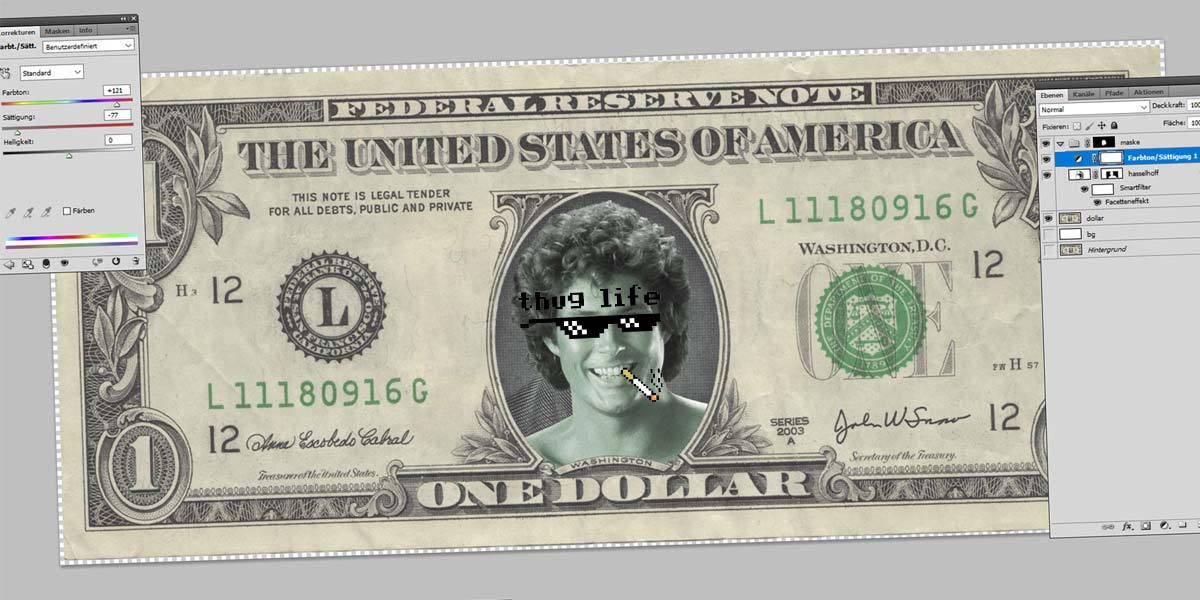
Hasselhoff Dollar - Tutoriel Photoshop : outils, recadrage, baguette magique et masques

Selfie : définition, idées et conseils pour de belles photos

Capture d'écran : Capture d'écran avec les touches Windows et F

SEO & Photoshop - Duplicate stock photos ! Bon marché et gratuit : Tutoriel vidéo






Faire appel à une agence de publicité : prestations, coûts et ce à quoi tu dois faire attention

Production vidéo : de l'idée à la vidéo finale
Créer des vidéos d'IA : YouTube Shorts, Instagram Reel, TikTok - UGC, Ads, Tools & Co.

Marketing IA : texte, image, vidéo, publicité, boutique & médias sociaux - que peut-on faire ?



 4.9 / 5.0